
使用到的资料
安装CentOS虚拟机
下载CentOS光盘镜像文件
http://isoredirect.centos.org/centos/7/isos/x86_64/
打开后,选择
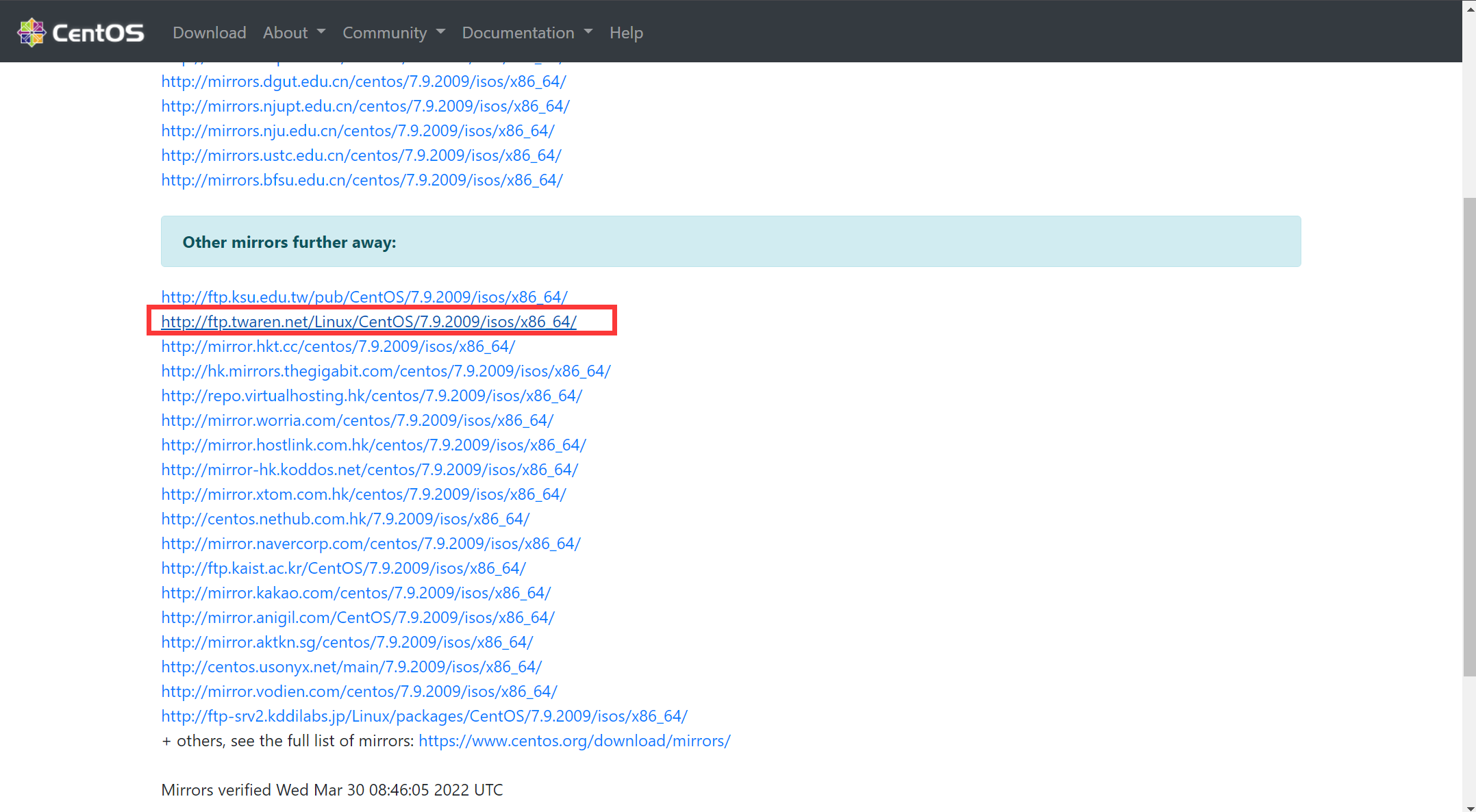
然后选择
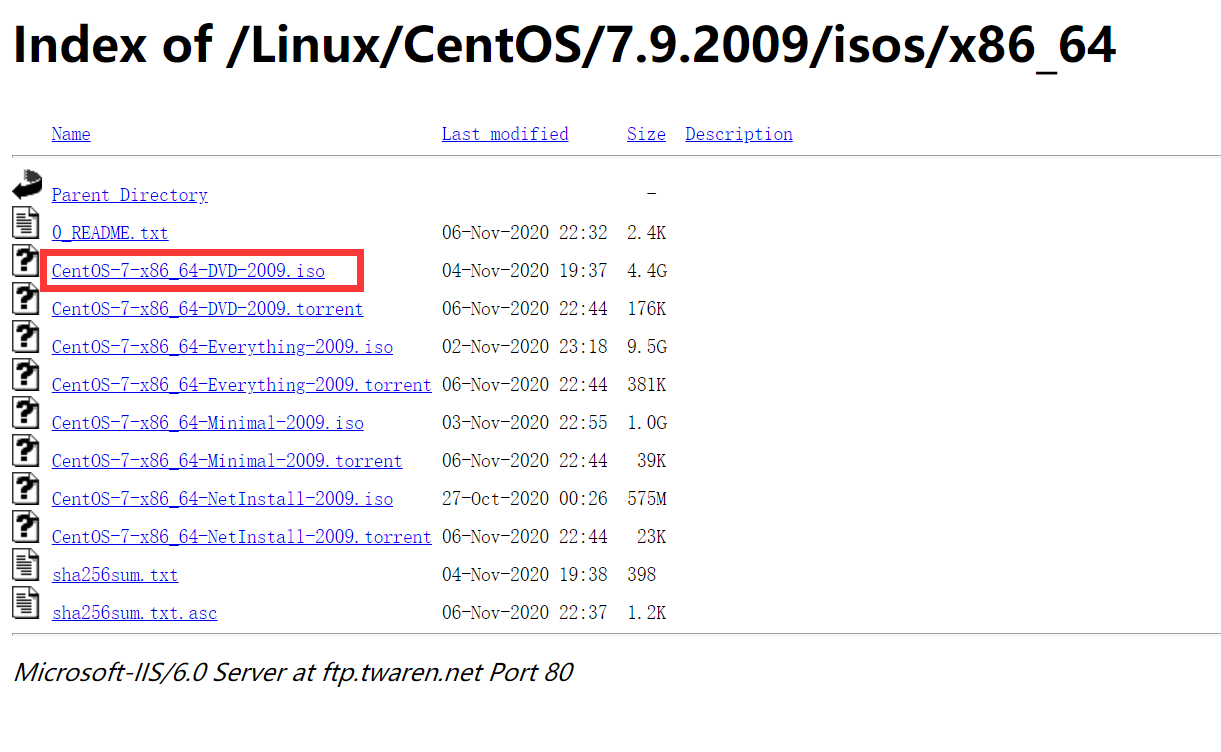
下载得到这样一个文件:

下载完成后,安装到你常用的虚拟机里面,比如我用的是VMware。
安装虚拟机时,我用的“典型”配置,不需要太多操作,很快就安装好了(或者可以百度一下如何安装CentOS虚拟机)。
安装好后,将虚拟机的内存和外存都搞大一点,例如我的:
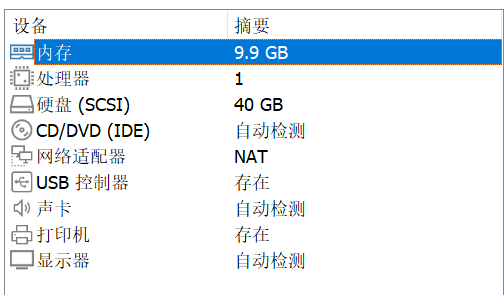
然后就可以打开虚拟机,正式开始安装openstack了。
安装openstack
首先提醒大家一件事,在openstack之前,不要着急装浏览器,不要着急装数据库,你只需要保证虚拟机是干净的,能联网的,后续的麻烦会减少很多(可以用ping www.baidu.com 来测试是否能联网)。另外,下面的一些操作是需要用到root权限的,有需要的时候自行su root,切换用户即可。
- 更新yum源
1 | yum update |
- 关闭防火墙
1 | setenforce 0 |
- 更新device-mapper //如果是最新的就不用更新了
1 | yum update device-mapper |
- 安装rdo
1 | yum install -y http://rdo.fedorapeople.org/rdo-release.rpm |
- 安装packstack
1 | yum install -y openstack-packstack |
- 安装openstack (这里会需要比较长的时间,一定要等它安装结束。)
1 | packstack --allinone |
- 出现如下界面就说明安装完成了,之后就可以使用红框中圈出的地址来访问OpenStack了。
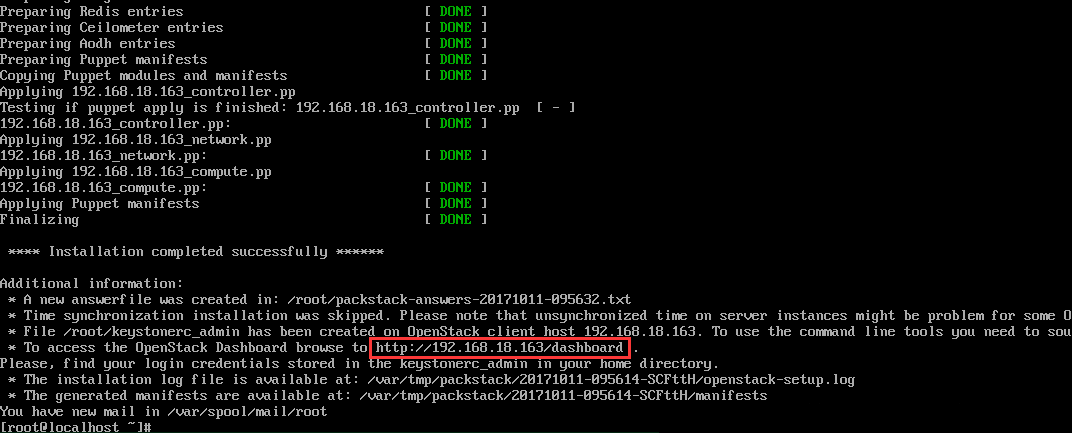
可以把这个网址复制下来保存着,也可以记住http://你的ip/dashboard。
安装chrome浏览器
我不知道CentOS有没有自带的浏览器,所以为了更好的使用体验,我自行安装了google浏览器。
- 首先用命令wget下载最新的Google chrome .rpm程序包
1 | wget https://dl.google.com/linux/direct/google-chrome-stable_current_x86_64.rpm |
- 下载文件后,通过键入以下内容在CentOS7系统上安装Google Chrome
1 | sudo yum localinstall google-chrome-stable_current_x86_64.rpm |
上面的命令将提示你输入用户密码,然后将安装Chrome和所有其它必须的软件包
- 生成桌面快捷方式
首先进入desktop目录
普通用户输入命令
1 | cd ~/Desktop |
root用户输入命令
1 | cd /root/Desktop |
然后输入命令
1 | sudo vim chrome.desktop |
在打开的文件中,按i键进入编辑模式,然后粘贴下面的代码
1 | #!/usr/bin/env xdg-open |
完成后按esc退出编辑模式,输入:wq保存并退出。
接下来如果有权限不足的问题,桌面图标将会是:
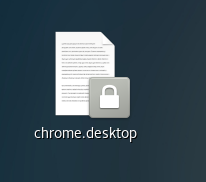
如果你是和我一样的这种情况,就继续下一步,否则跳过下一步
- 修改快捷方式权限
在命令行中进入root模式,并且进入desktop目录
然后运行下面两条命令
1 | chmod -R 777 chrome.desktop |
这里的用户名你需要替换成你的用户名,比如我的虚拟机用户叫centos,那么我输入命令
1 | chown centos:centos chrome.desktop |
执行完后,你会发现图标上的锁不见了,双击它,点击信任,就可以使用浏览器了
使用openstack
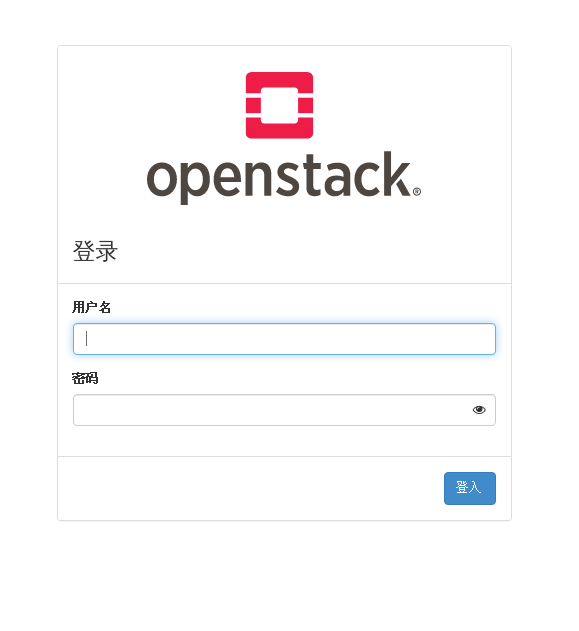
- 在浏览器中输入网址,就可以进入到openstack的登陆界面
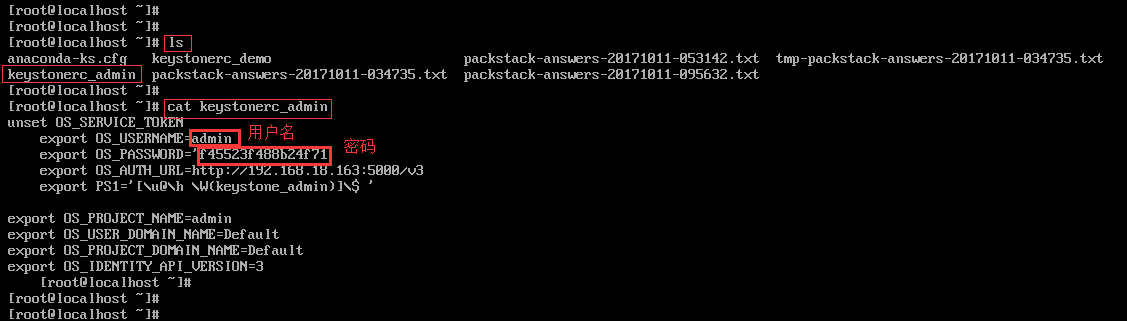
- 用户名和密码在root目录下的keystonerc_admin中
- 使用上面的用户名和密码登录OpenStack
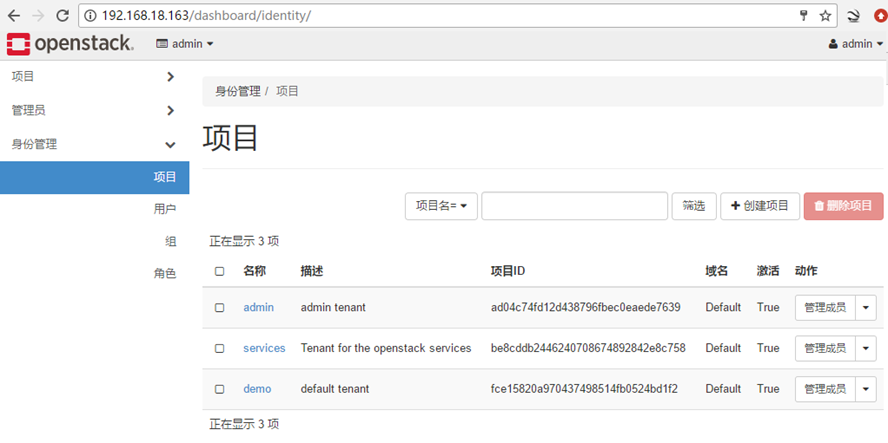
至此,openstack就安装完成了,想了解更多内容,可以去参考其他大神的博客。